开始前
适用于 Windows 10 / 11 x64、本机 NTFS 文件及合适的 Windows 权限。系统、安全软件、链接、网络路径及不适合的目标会被拒绝。
操作步骤
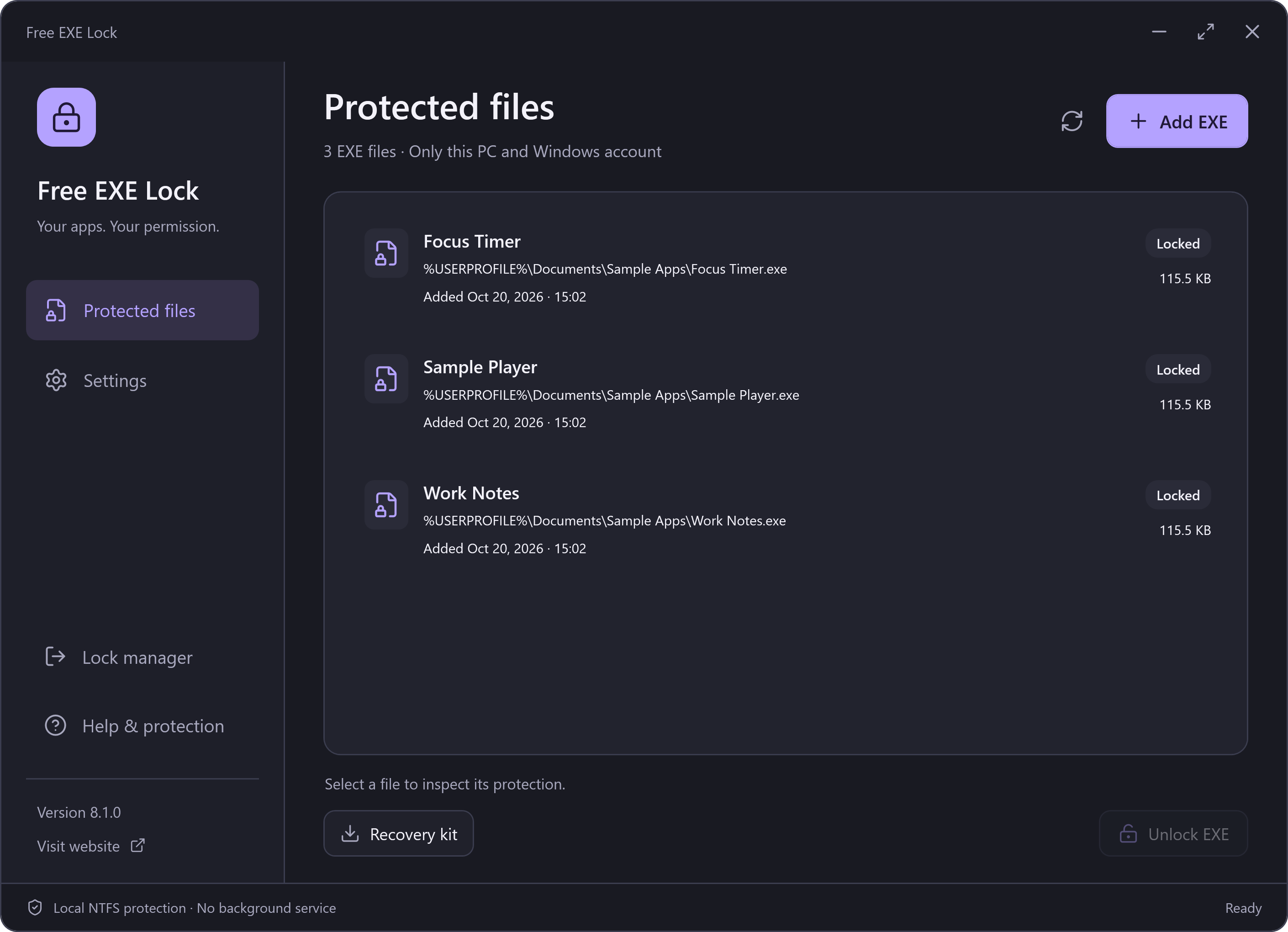
- 打开 Free EXE Lock,输入密码登录管理器。
- 在 Protected files 中选择记录,查看路径和实际状态。
- 点击 Unlock EXE,再次输入管理密码,等待恢复结果。
- 如果原文件移动,使用 Locate & unlock 选择同一个原始文件;可显示所有文件类型。管理器不会自动运行它。
保护范围
双击已锁 EXE 时,Windows 会拒绝访问,不会弹出密码框。请在管理器中解锁。
保护仅针对这台电脑上当前 Windows 账户与所选文件。其他副本、其他账户和管理员不在保护范围内;程序和应用数据不会被加密。
保留正确密码与备份
恢复包是加密的记录快照,仍需导出时使用的密码。旧包不包含后来新增的记录;不要用旧备份覆盖包含新记录的 vault。
更新、移动程序或卸载管理器前,请先解锁所有相关 EXE。删除管理器或本地配置不会解除 Windows 权限锁。