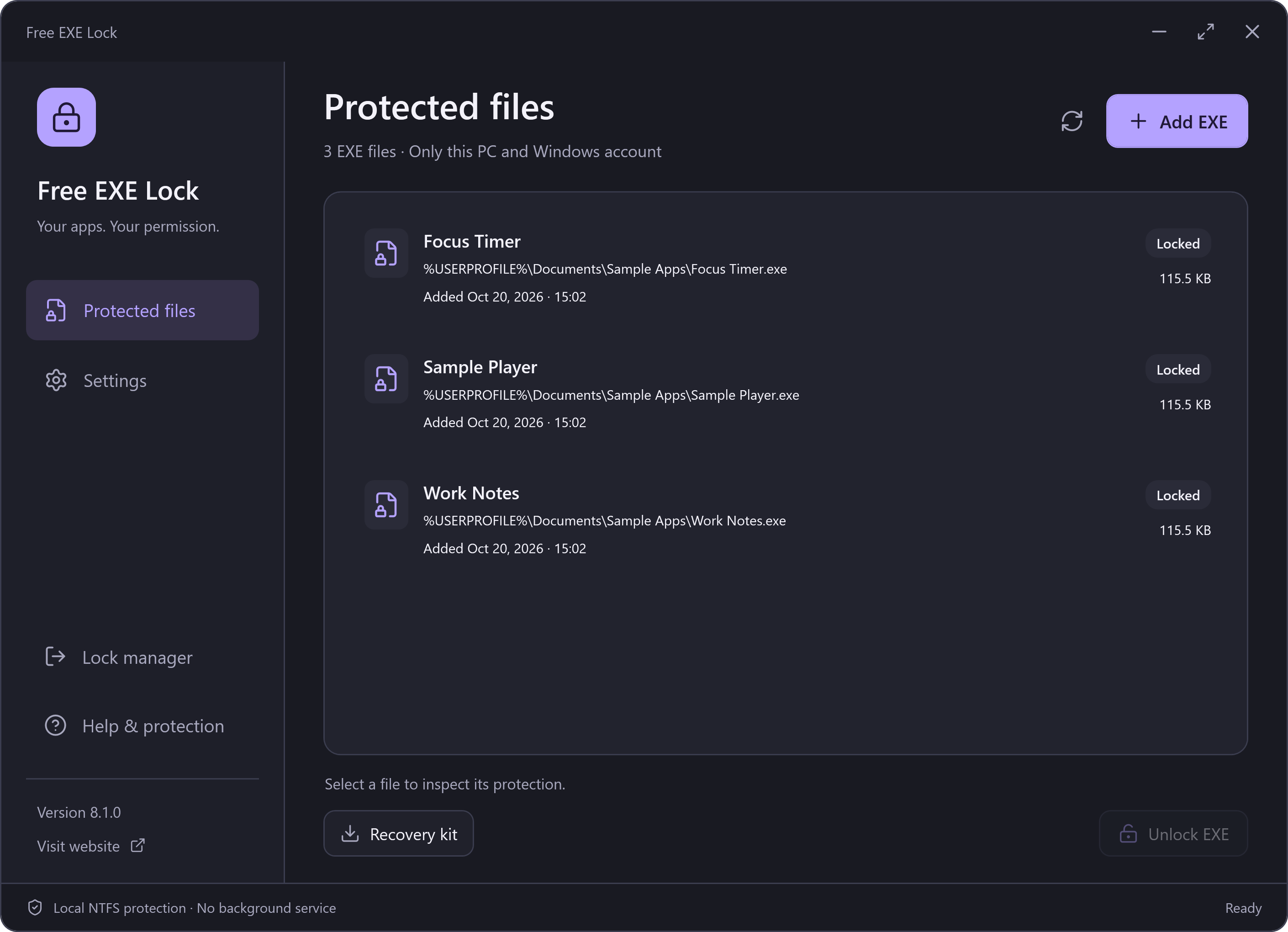
開始する前に
Windows 10 / 11 x64、ローカル NTFS ファイル、および適切な Windows 権限が必要です。システム・セキュリティ関連ソフト、リンク、ネットワークパスなどの非対応対象は拒否されます。
手順
- Free EXE Lock を開き、管理パスワードで管理画面に入ります。
- Protected files で記録を選び、パスと状態を確認します。
- Unlock EXE を選び、再度パスワードを入力して復元結果を待ちます。
- 元のファイルを移動した場合は Locate & unlock で同じ元ファイルを選びます。全ファイル形式も表示できます。EXE は自動実行されません。
保護の範囲
ロック済み EXE を開くと Windows がアクセスを拒否します。パスワード画面は出ません。管理画面でロック解除してください。
保護対象はこの PC の選択したファイルと現在のアカウントです。別のコピー、別アカウント、管理者は対象外です。プログラム本体やアプリデータの暗号化ではありません。
正しいパスワードを保管
復元キットは記録の暗号化スナップショットで、書き出し時点のパスワードが必要です。古いキットに後から追加した記録は含まれません。新しい vault を古いバックアップで上書きしないでください。
アプリの更新、移動、管理ソフトの削除の前に EXE をロック解除してください。アプリや設定を削除しても Windows のアクセス権ロックは解除されません。