Accueil Comment déverrouiller un EXE
Comment déverrouiller un EXE
À l’ouverture d’un EXE verrouillé, Windows refuse l’accès. Aucun champ de mot de passe ne s’affiche ; déverrouillez-le dans le gestionnaire.
Télécharger gratuitement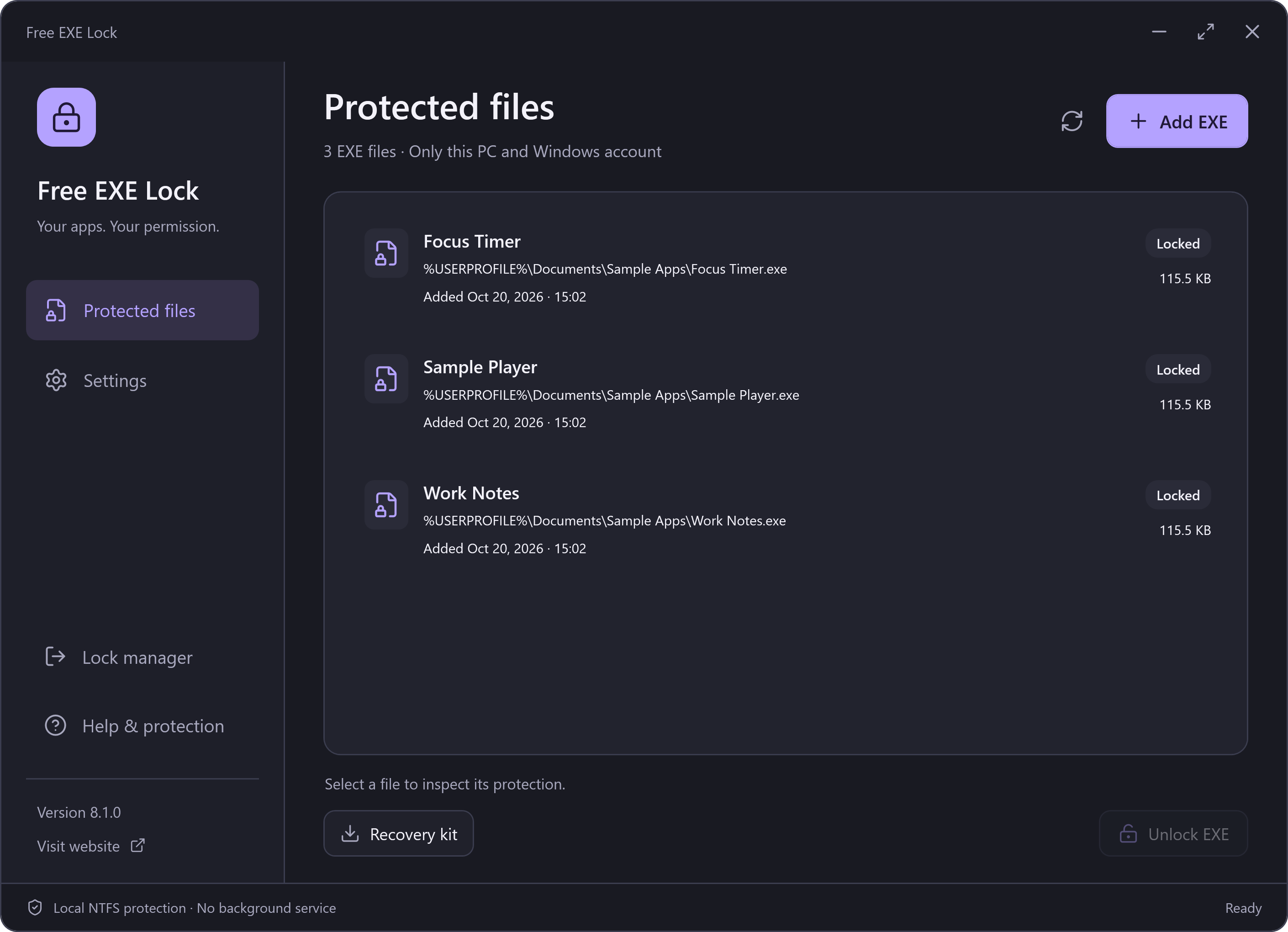
Avant de commencer
Windows 10 / 11 x64, fichiers NTFS locaux et autorisations adaptées. Les programmes système ou de sécurité, les liens, les chemins réseau et les cibles incompatibles sont refusés.
Étapes
- Ouvrez Free EXE Lock et connectez-vous avec le mot de passe de gestion.
- Sélectionnez la fiche dans Protected files et vérifiez son chemin et son état.
- Choisissez Unlock EXE, saisissez à nouveau le mot de passe et attendez le rétablissement.
- Si le fichier original a été déplacé, utilisez Locate & unlock pour sélectionner ce même fichier ; tous les types peuvent être affichés. Le EXE ne démarre pas automatiquement.
Périmètre de protection
À l’ouverture d’un EXE verrouillé, Windows refuse l’accès. Aucun champ de mot de passe ne s’affiche ; déverrouillez-le dans le gestionnaire.
Le verrouillage concerne le fichier choisi et le compte actuel sur ce PC. Les autres copies, comptes et administrateurs sont hors de ce périmètre. Le programme et ses données ne sont pas chiffrés.
Gardez le bon mot de passe
Le kit est un instantané chiffré des fiches et nécessite le mot de passe utilisé lors de son exportation. Un ancien kit ne contient pas les fiches ajoutées ensuite ; ne remplacez pas un coffre récent par cette ancienne sauvegarde.
Déverrouillez les EXE avant une mise à jour, un déplacement ou la désinstallation du gestionnaire. Supprimer l’application ou ses réglages ne supprime pas les autorisations Windows.