الرئيسية كيفية إلغاء قفل EXE
كيفية إلغاء قفل EXE
عند فتح EXE مقفل يرفض Windows الوصول. لا تظهر نافذة كلمة مرور؛ ألغِ القفل من المدير.
تنزيل مجاني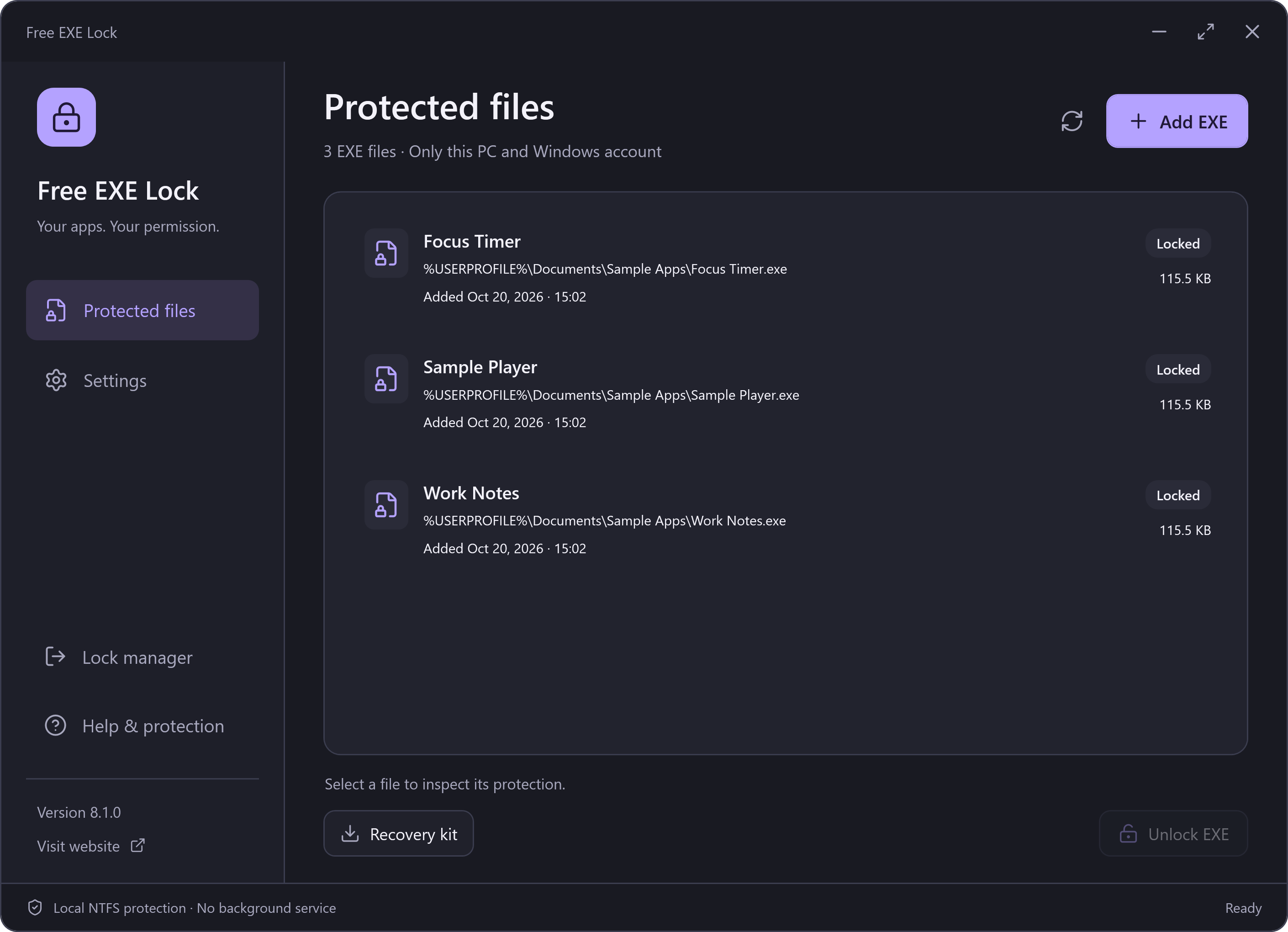
قبل البدء
يتطلب Windows 10 أو 11 بإصدار x64 وملفات NTFS محلية وأذونات مناسبة. تُرفض برامج النظام والحماية والروابط ومسارات الشبكة والأهداف غير المدعومة.
الخطوات
- افتح Free EXE Lock وسجّل الدخول بكلمة مرور الإدارة.
- اختر السجل في Protected files وافحص المسار والحالة.
- اختر Unlock EXE وأدخل كلمة المرور مجددًا وانتظر استعادة الوصول.
- إذا نُقل الملف الأصلي فاستخدم Locate & unlock لاختيار الملف نفسه، مع إظهار جميع الأنواع عند الحاجة. لا يُشغّل EXE تلقائيًا.
نطاق الحماية
عند فتح EXE مقفل يرفض Windows الوصول. لا تظهر نافذة كلمة مرور؛ ألغِ القفل من المدير.
يشمل القفل الملف المختار والحساب الحالي على هذا الكمبيوتر فقط. لا يشمل النسخ الأخرى أو الحسابات الأخرى أو المسؤولين، ولا يشفّر البرنامج أو بياناته.
احتفظ بكلمة المرور الصحيحة
حزمة الاستعادة لقطة مشفرة للسجلات، وتحتاج إلى كلمة المرور السارية عند تصديرها. لا تحتوي النسخة القديمة على السجلات اللاحقة، فلا تستبدل بها مخزنًا أحدث.
ألغِ قفل ملفات EXE قبل تحديث البرامج أو نقلها أو إزالة المدير. حذف التطبيق أو إعداداته لا يزيل أذونات القفل في Windows.