Beranda Cara mengunci EXE
Cara mengunci EXE
Kunci EXE lokal untuk akun Windows saat ini, lalu pulihkan akses dengan kata sandi di pengelola tanpa mengubah program aslinya.
Unduh gratis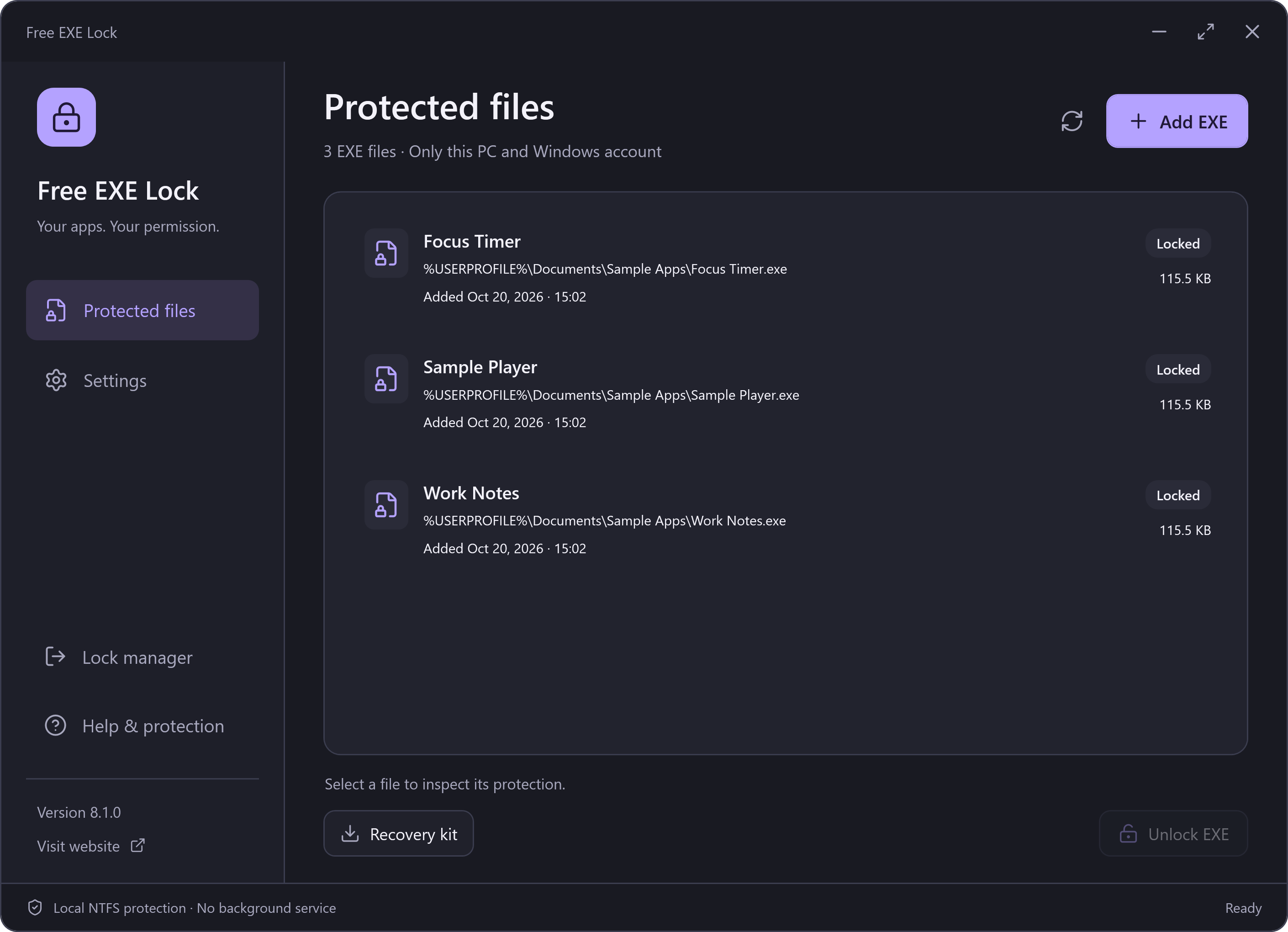
Sebelum memulai
Memerlukan Windows 10 / 11 x64, berkas NTFS lokal dan izin yang sesuai. Program sistem atau keamanan, tautan, lokasi jaringan dan sasaran yang tidak cocok ditolak.
Langkah
- Saat pertama dibuka, buat dan konfirmasikan kata sandi pengelolaan minimal 8 karakter.
- Simpan pekerjaan dan tutup program sendiri. Pengelola tidak menghentikan proses yang berjalan.
- Pilih Add EXE, pilih EXE NTFS lokal, lalu baca dan setujui penjelasan izinnya.
- Tunggu hasil, periksa status sebenarnya dan ekspor kit di luar folder vault.
Batas perlindungan
Saat EXE terkunci dibuka, Windows menolak akses. Tidak ada dialog kata sandi; buka kuncinya melalui pengelola.
Kunci hanya mencakup berkas yang dipilih dan akun saat ini pada PC ini. Salinan lain, akun lain dan administrator berada di luar cakupannya. Program dan data aplikasi tidak dienkripsi.
Simpan kata sandi yang tepat
Kit adalah snapshot catatan terenkripsi dan memerlukan kata sandi saat diekspor. Cadangan lama tidak berisi catatan yang ditambahkan kemudian; jangan menimpa vault baru dengannya.
Buka kunci EXE sebelum memperbarui, memindahkan aplikasi atau menghapus pengelola. Menghapus aplikasi atau pengaturannya tidak menghapus izin penguncian Windows.