1. Passwort erstellen
Verwenden Sie ein Verwaltungspasswort mit mindestens 8 Zeichen.
FREE EXE LOCK · 8.1.0
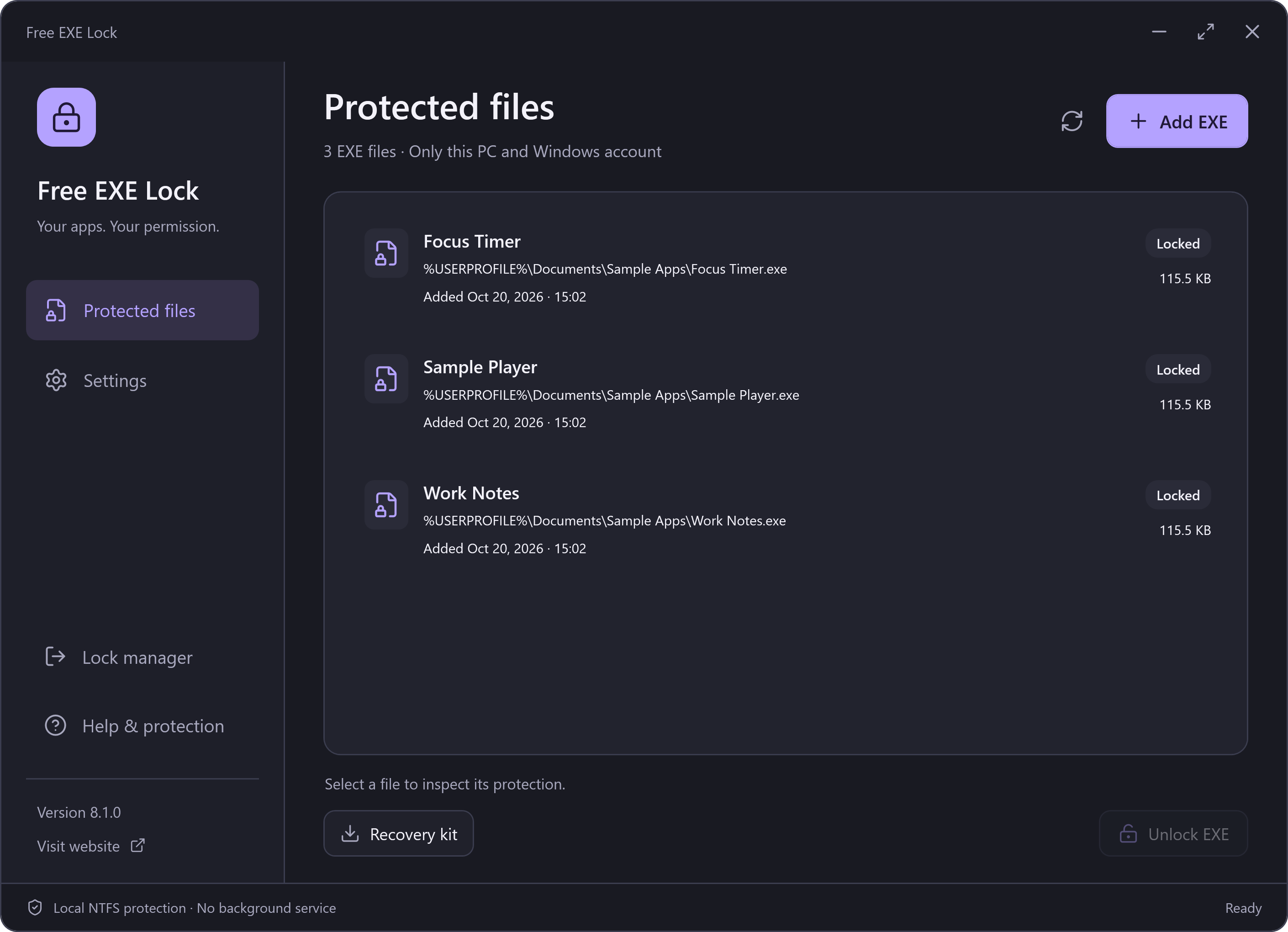
Sperren Sie eine lokale EXE für Ihr aktuelles Windows-Konto. Stellen Sie den Zugriff per Passwort im Manager wieder her, ohne das Originalprogramm zu verändern.
8.1.0 · Windows 10 / 11 · x64 · NTFS
Verwenden Sie ein Verwaltungspasswort mit mindestens 8 Zeichen.
Schließen Sie das Programm und bestätigen Sie die Dateisperre.
Wählen Sie den Eintrag und bestätigen Sie das Passwort erneut.
Beim Öffnen einer gesperrten EXE verweigert Windows den Zugriff. Es erscheint kein Passwortfenster; entsperren Sie die Datei im Manager.
Die Sperre gilt nur für die ausgewählte Datei und das aktuelle Konto auf diesem PC. Andere Kopien, Konten und Administratoren sind nicht umfasst. Programm und App-Daten werden nicht verschlüsselt.
Windows 10 / 11 x64, lokale NTFS-Dateien und geeignete Rechte sind erforderlich. System- und Sicherheitsprogramme, Links, Netzwerkpfade und ungeeignete Ziele werden abgelehnt.
Das Kit ist eine verschlüsselte Momentaufnahme und benötigt das beim Export gültige Passwort. Alte Kits enthalten keine späteren Einträge; überschreiben Sie damit keinen neueren Tresor.
Entsperren Sie EXE-Dateien vor Updates, Umzügen oder der Deinstallation des Managers. Das Löschen der App oder ihrer Einstellungen entfernt die Windows-Rechtesperre nicht.
Windows 10 / 11 x64, lokale NTFS-Dateien und geeignete Rechte sind erforderlich. System- und Sicherheitsprogramme, Links, Netzwerkpfade und ungeeignete Ziele werden abgelehnt.
Kostenlos herunterladen